Đo nhiệt độ, kiểm tra tình trạng sử dụng CPU bây giờ của máy tính hay laptop là một việc thiết yếu để đảm bảo hiệu năng và độ bền của máy. ngày nay, có nhiều cách thức đơn giản và chính xác giúp thực hành điều này. Bạn có thể xem bài viết dưới đây để biết thêm chi tiết cách đánh giá nhiệt độ CPU nhé!
1.vì sao CPU lại sinh nhiệt? Tác hại khi để CPU quá nóng?
quá trình sinh nhiệt
Trong quá trình xử lý thông tin, CPU sẽ tiêu tốn điện năng để thực hành hàng triệu phép tính mỗi giây. vì thế, các transistor bên trong CPU sẽ chuyển đổi những tín hiệu điện thành nhiệt lượng trong quá trình làm việc.
Nhiệt độ tăng cao liên quan đến hiệu suất của CPU, thậm chí gây hư hỏng linh kiện. vì vậy, để hạn chế tình trạng này, các nhà sản xuất thường sử dụng những biện pháp tản nhiệt như: quạt và tản nhiệt.
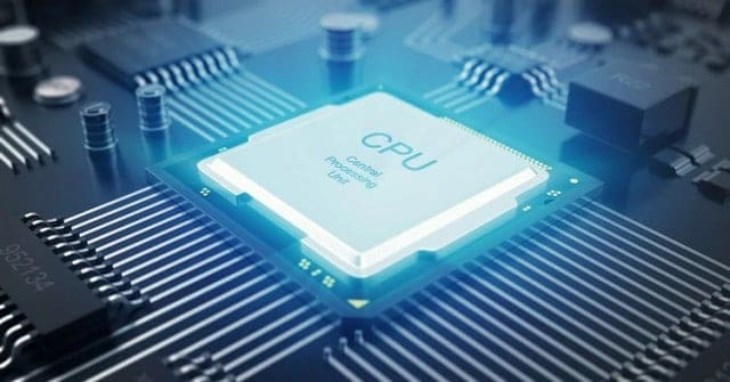
CPU sinh nhiệt do hoạt động biến đổi điện năng thành nhiệt năng
Tác hại của việc để CPU quá nóng
Việc để CPU quá nóng có thể gây ra nhiều tác hại đối với hệ thống máy tính như:
- Làm giảm tuổi thọ của CPU, làm cho bộ vi xử lý bị giảm hiệu suất sử dụng.
- Nếu nhiệt độ CPU quá cao, nó có thể dẫn đến sự sụp đổ của hệ thống, khiến cho máy tính bị tắt đột ngột.
- Giảm hiệu suất hoạt động, dẫn đến giật lag, phát động chậm và vận tốc xử lý giảm đáng kể.
- Nhiệt độ quá cao có thể làm hư hỏng những linh kiện khác trong hệ thống máy tính như: card đồ họa, ổ cứng, bộ nhớ RAM,...
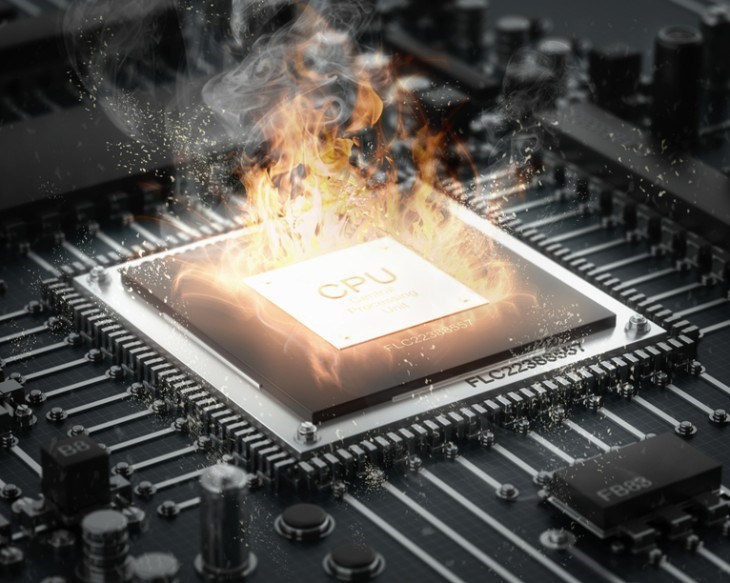
CPU bị quá nhiệt có thể dẫn đến hư hỏng
2đánh giá nhiệt độ CPU máy tính mà không cần phần mềm
kiểm tra bằng cảm quan
Cách nhận mặt nhiệt độ máy tính, laptop đơn giản nhất là đặt tay lên bàn phím để cảm nhận nhiệt độ của máy có thường nhật hay ko. Cùng lúc đó, nếu những thao tác xử lý chương trình của máy chậm hơn trước là dấu hiệu cho thấy máy của bạn cần được hạ xuống.
ngoài ra, cách này chỉ mang tính chủ quan, để biết chính xác hơn về nhiệt độ của máy bạn nên đánh giá nhiệt độ laptop, CPU bằng phần mềm ngoài hoặc dụng cụ có sẵn.
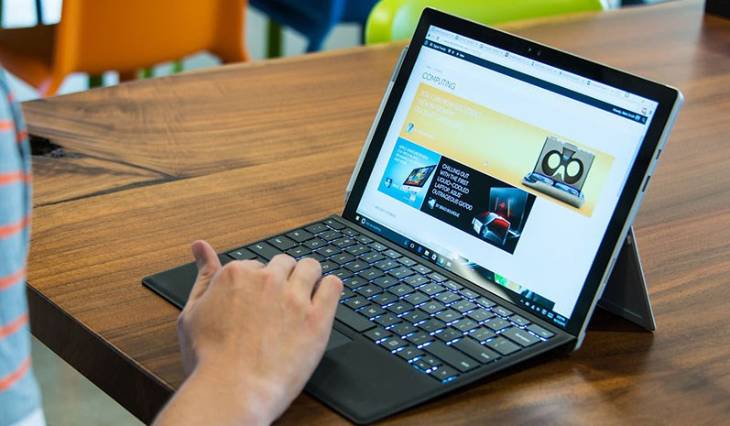
Bạn có thể kiểm tra nhiệt độ CPU bằng giác quan
đánh giá trong BIOS
BIOS được viết tắt từ cụm từ Basic Input/Output System, là một hệ thống giúp người dùng kiểm soát tính năng cơ bản của máy tính như kết nối và chạy trình điều khiển (driver) cho những thiết bị ngoại vi (chuột, bàn phím,…), phát động hệ điều hành,...
Dưới đây là các bước để truy hỏi cập vào BIOS và đánh giá nhiệt độ CPU trên laptop:
- Bước 1: Restart lại máy tính của bạn.
- Bước 2: Khi màn hình xuất hiện logo nhà phân phối, bạn sẽ cần bấm phím chức năng tương ứng để truy nã cập vào BIOS. giả dụ: trên laptop ASUS, bạn có thể bấm phím ESC để truy cập vào BIOS.
- Bước 3: Sau khi truy hỏi cập vào BIOS, hãy tìm mục Temperature để xem nhiệt độ bây giờ của CPU trên máy tính của bạn.
Tùy vào những dòng máy khác nhau sẽ có phím chức năng riêng, bạn có thể xem chi tiết tại đây.
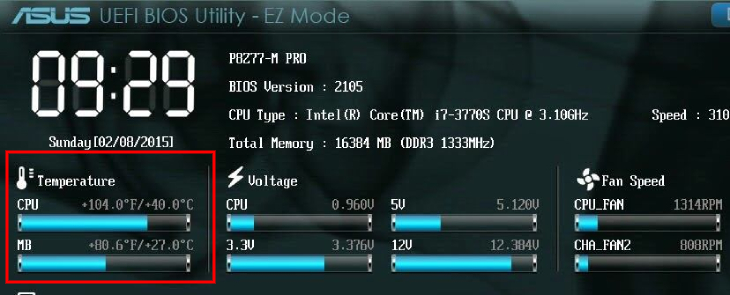
kiểm tra nhiệt độ trong BIOS
3 kiểm tra bằng phần mềm
CPUID HWMonitor
- Nhà phát hành: CPUID
- nền tảng: Windows XP/Vista/7/8/10
- Link tải về cho Windows tại đây.
- Dung lượng: 1.2 MB
- Miễn chi phí
CPUID HWMonitor là phần mềm sử dụng kỹ thuật mới nhất giúp bạn theo dõi trạng thái của phần cứng trong máy tính của mình 1 cách dễ dàng.
CPUID HWMonitor giúp bạn tìm hiểu tất cả thông tin của phần cứng từ CPU, ổ cứng, bộ nhớ và nhiều phần cứng được cài đặt khác, đồng thời nó cũng hỗ trợ cho nhiều card đồ họa, âm thanh và bộ vi xử lý.
Đặc điểm nổi bật:
- Phần mềm nhẹ, giao diện đơn thuần dễ sử dụng.
- công cụ giám sát phần cứng PC mạnh mẽ, miễn chi phí.
- Cập nhật dữ liệu trong thời kì thực.
- Có thể đọc cảm biến nhiệt lõi CPU hiện đại.
- Hiển thị nhiệt độ, sự để ý, vận tốc,... chi tiết.
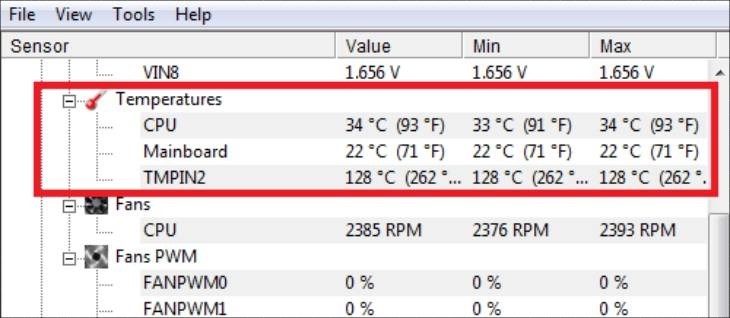
Giao diện khi đánh giá nhiệt độ bằng phần mềm CPUID HWMonitor
Core Temp
- Nhà phát hành: Arthur Liberman
- nền tảng: Windows 2K/XP/Vista/Vista 64 bit /7/7 64 bit /8/8 64 bit
- Link tải về cho Windows
- Dung lượng: 1.2 MB
- Miễn chi phí
Core Temp là phần mềm giúp bạn kiểm tra khía cạnh những thông báo về CPU, tham số Mainboard, nhiệt độ hoạt động của từng vi xử lý,… của máy tính và laptop.
Core Temp được sử dụng với hầu hết những CPU của AMD và Intel ngày nay giúp bạn kiểm soát được nhiệt độ tăng lên quá cao của máy để có các giải pháp xử lý kịp thời và giảm tải những chương trình đang hoạt động.
Đặc điểm nổi bật:
- Theo dõi nhiệt độ CPU và phát tín hiệu cảnh báo khi nhiệt độ tăng lên quá cao.
- Ghi lại sự biến thiên nhiệt độ CPU.
- Người dùng có thể biết được sự đổi thay nhiệt độ khi hoạt động của từng nhân xử lý.
- Hiển thị yếu tố các tham số đo nhiệt độ máy tính quan trọng.
- Đăng nhập để xem nhiệt độ của CPU tại bất kỳ thời điểm nào.
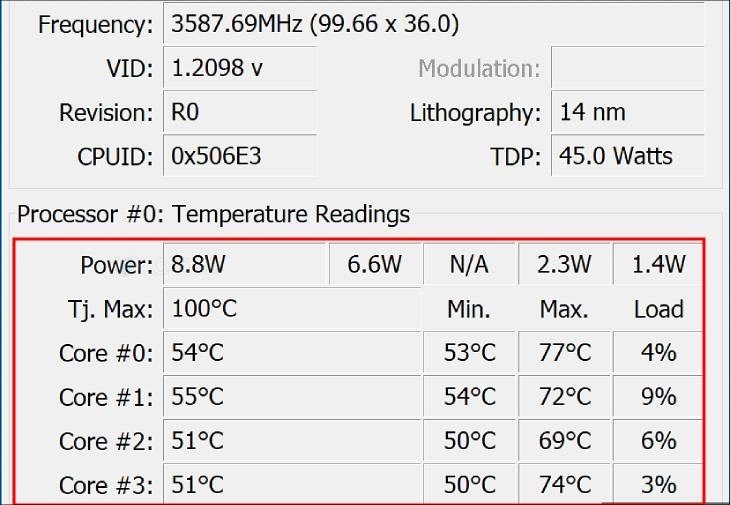
Giao diện khi kiểm tra nhiệt độ bằng phần mềm Core Temp
SpeedFan
- Nhà phát hành: Almico Software
- nền tảng: Windows
- Link tải về cho Windows ở đây
- Dung lượng: 2.9 MB
- Miễn phí tổn
SpeedFan là phần mềm cho phép bạn điều chỉnh tốc độ của quạt hệ thống bằng cách giao tiếp với chip điều khiển, theo dõi điện áp, vận tốc quạt và nhiệt độ hoạt động của CPU, VGA, ổ cứng máy tính.
ngoài ra, người dùng còn có thể theo dõi và kiểm soát điện áp, tần số và dung lượng RAM, độ bền của ổ cứng HDD.
Đặc điểm vượt trội:
- Giao diện đơn giản, dễ sử dụng.
- Theo dõi điện áp, vận tốc quạt và nhiệt độ máy tính.
- kiểm tra nhiệt độ CPU, RAM, ổ cứng HDD & SSD.
- Kiểm soát tình trạng quá nhiệt, cảnh báo khi máy tính đạt nhiệt độ cao.
- Tính năng phân tách được độ bền của ổ cứng.
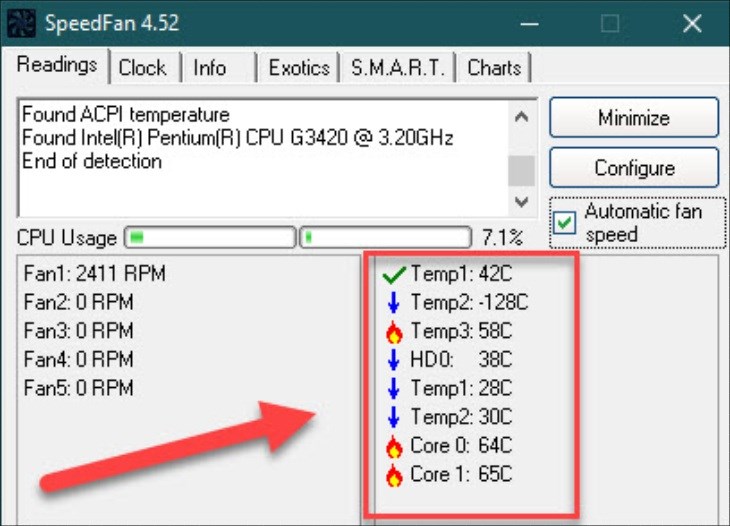
Giao diện khi kiểm tra nhiệt độ bằng phần mềm SpeedFan
Real Temp
- Nhà phát hành: Kevin Glynn
- nền móng: Windows 2K/XP/2003/Vista/XP/7
- Link tải về cho Windows tại đây
- Dung lượng: 323 KB
- Miễn tổn phí
Real Temp thường được sử dụng để theo dõi và phân tách nhiệt độ từ những loại chip của bộ vi xử lý Intel miễn phí tổn. Phần mềm này không chỉ hiển thị nhiệt độ dưới dạng độ C mà còn hiển thị khoảng cách nhiệt độ tối đa (đơn vị: TJMax) của độ an tất cả vi xử lý.
tuy nhiên, Real Temp còn cập nhật nhiệt độ thấp nhất theo thời gian thực kể từ khi bạn bắt đầu bật máy tính, laptop và tự động đóng những áp dụng nếu nhiệt độ máy bạn đang ở trạng thái tăng cao.
Đặc điểm nổi bật:
- kiểm tra những thông tin nhiệt độ từ các bộ vi xử lý Intel Core.
- Giữ ổn định nhiệt độ tối thiểu và tối đa cho hệ thống.
- Hiển thị những thông tin nhanh, chính xác.
- Tự động đóng lại các ứng dụng đang được mở khi máy tính ở nhiệt độ cao.
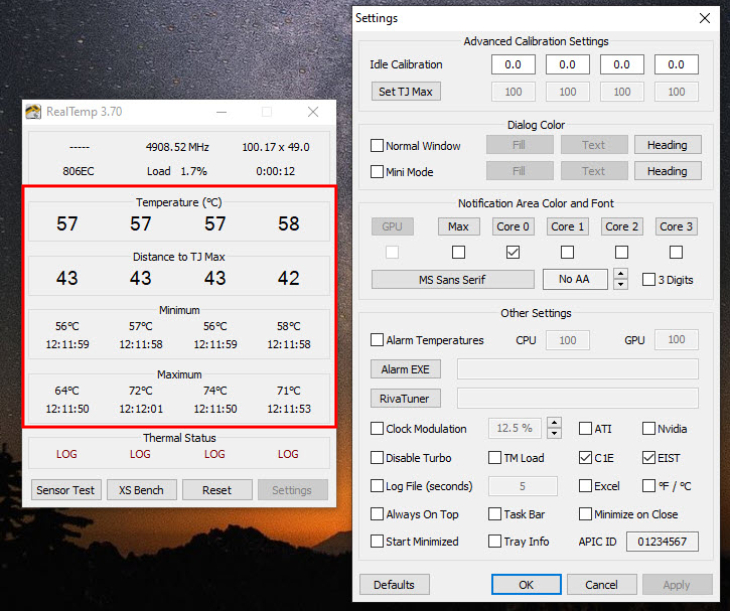
Giao diện khi kiểm tra nhiệt độ bằng phần mềm Real Temp
CPU-Z
- Nhà phát hành: CPUID
- nền móng: Windows XP/Vista/7/8/8.1/10 và Android
- Link tải về cho Windows tại đây
- Link tải về Android tại đây
- Dung lượng: 1.7 MB
- Miễn tổn phí
CPU Z là phần mềm hiển thị hầu hết những thông tin cơ bản của phần cứng máy tính, laptop như: thẻ CPU, Cache, Mainboard, Memory và Graphics.
CPU Z có giao diện đơn thuần, giúp bạn nắm rõ tình trạng hoạt động và sức khỏe của hệ thống. ngoài ra, phần mềm còn giúp kiểm tra và hiển thị những số liệu đo lường về tần số hoạt động, tần số bộ nhớ của từng nhân.
Đặc điểm vượt trội:
- Giao diện trực quan, dễ sử dụng.
- Sử dụng được trên Windows và Android.
- Hiển thị toàn bộ các thông tin thiết yếu.
- đánh giá thông tin phần cứng cực kỳ chóng vánh.
- Phần mềm có thể đánh giá bản Update cho BIOS, Drivers.
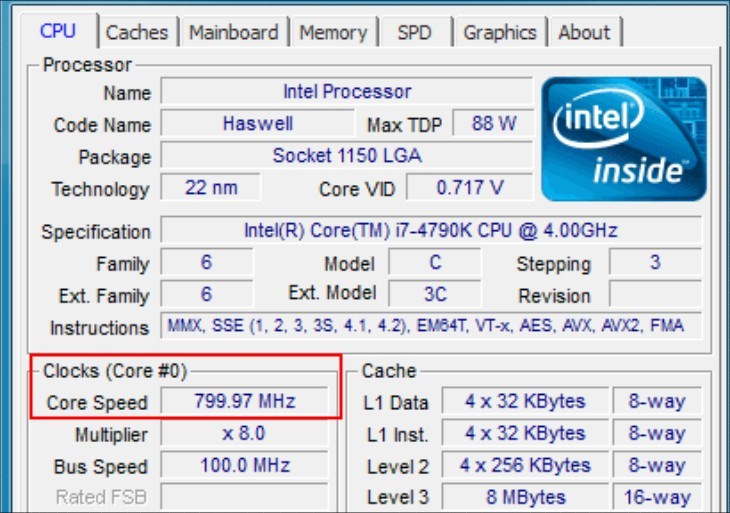
Giao diện khi kiểm tra nhiệt độ bằng phần mềm CPU Z
4các quan tâm cần biết về nhiệt độ CPU
Khoảng nhiệt độ CPU ưng ý
phạm vi nhiệt độ phù hợp cho CPU sẽ phụ thuộc vào loại CPU và từng cấu hình cụ thể. ngoài ra, các chuyên gia kỹ thuật khuyến nghị chung về khuôn khổ nhiệt độ như sau:
- Nhiệt độ bình thường khi CPU không hoạt động là từ 25 đến 40 độ C.
- Nhiệt độ khi CPU hoạt động là khoảng 50 - 80 độ C, tùy thuộc vào vận tốc xung nhịp và tải CPU.
Việc giữ nhiệt độ CPU trong khuôn khổ an toàn sẽ giúp tăng tuổi thọ của CPU và giảm nguy cơ hỏng hóc hoặc sự cố trong quá trình sử dụng.
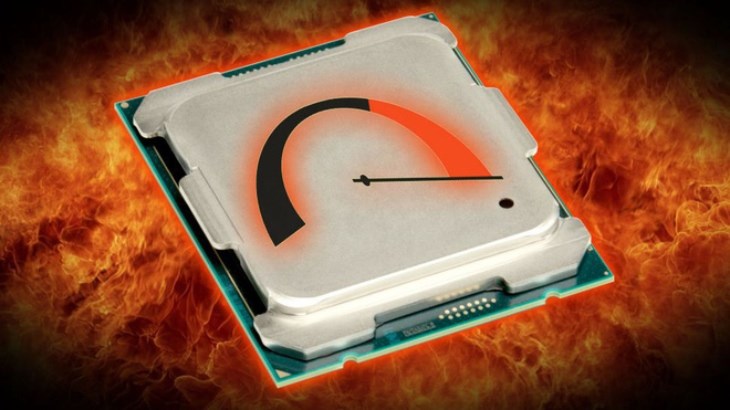
Nhiệt độ hoàn hảo cho CPU khoảng 25 - 80 độ C
Cách làm mát, hạ nhiệt CPU
Để làm mát và giảm xuống cho CPU, bạn có thể thực hiện các cách sau:
- Sử dụng tản nhiệt CPU là cách thức giảm xuống cho CPU hiệu hiệu quả nhất bây giờ. Có 2 loại tản nhiệt CPU phổ biến: tản nhiệt khí và tản nhiệt nước.
- Tăng vận tốc quạt hệ thống có thể giúp giảm nhiệt độ CPU. Bạn có thể thực hành việc này phê duyệt phần mềm điều khiển quạt hoặc trong BIOS.
- Tăng thông gió cho case máy tính bằng cách thêm quạt, tăng khe thoát khí hoặc loại bỏ những cản trở không cần thiết.
- Sử dụng bàn làm mát có thể giúp làm mát CPU một cách hiệu quả.
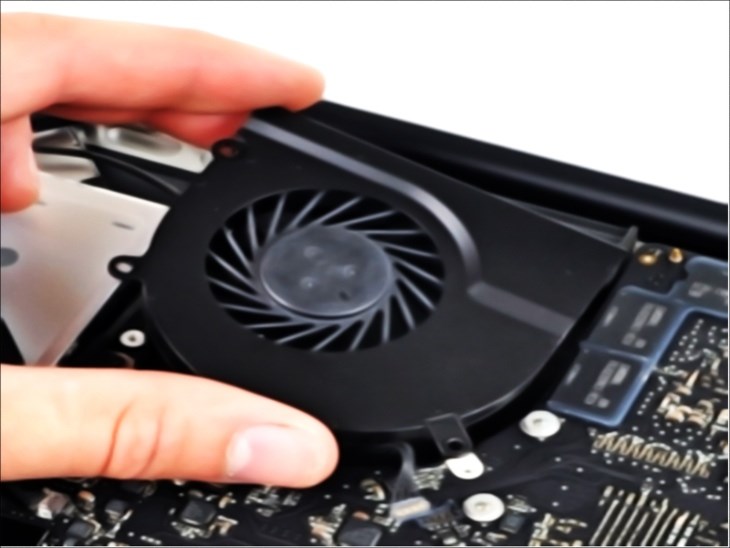
Làm mát CPU bằng cách tăng vận tốc quạt hệ thống
Bài viết trên đã hướng dẫn bạn cách kiểm tra nhiệt độ CPU, VGA, ổ cứng máy tính, laptop. Hy vọng bài viết sẽ giúp ích cho bạn bảo vệ máy tốt hơn. Nếu có bất kỳ thắc mắc nào, hãy để lại bình luận bên dưới để được tương trợ nhanh nhất nhé!
Đọc thêm về đo nhiệt độ cpu: https://www.phongcachxanh.vn/blogs/tin-tuc/do-nhiet-do-cpu